
A Epic Games chegou ao GameNode
Agora você pode conectar a sua conta da Epic Games ao GameNode. Com a conta conectada, você traz para a sua biblioteca do GameNode os jogos que tem na Epic e mantém o seu tempo de jogo atualizado, sem precisar adicionar nada manualmente.
Um aviso sobre as imagens abaixo: elas são do aplicativo web real do GameNode, mas com dados de exemplo. O nome da conta Epic, o código e os 16 jogos da biblioteca são exemplos, não a conta de um jogador de verdade.
Conectando a sua conta
Abra as Preferências e vá em Conexões. A Epic Games agora aparece ao lado das outras plataformas. Clique em Conectar para começar.
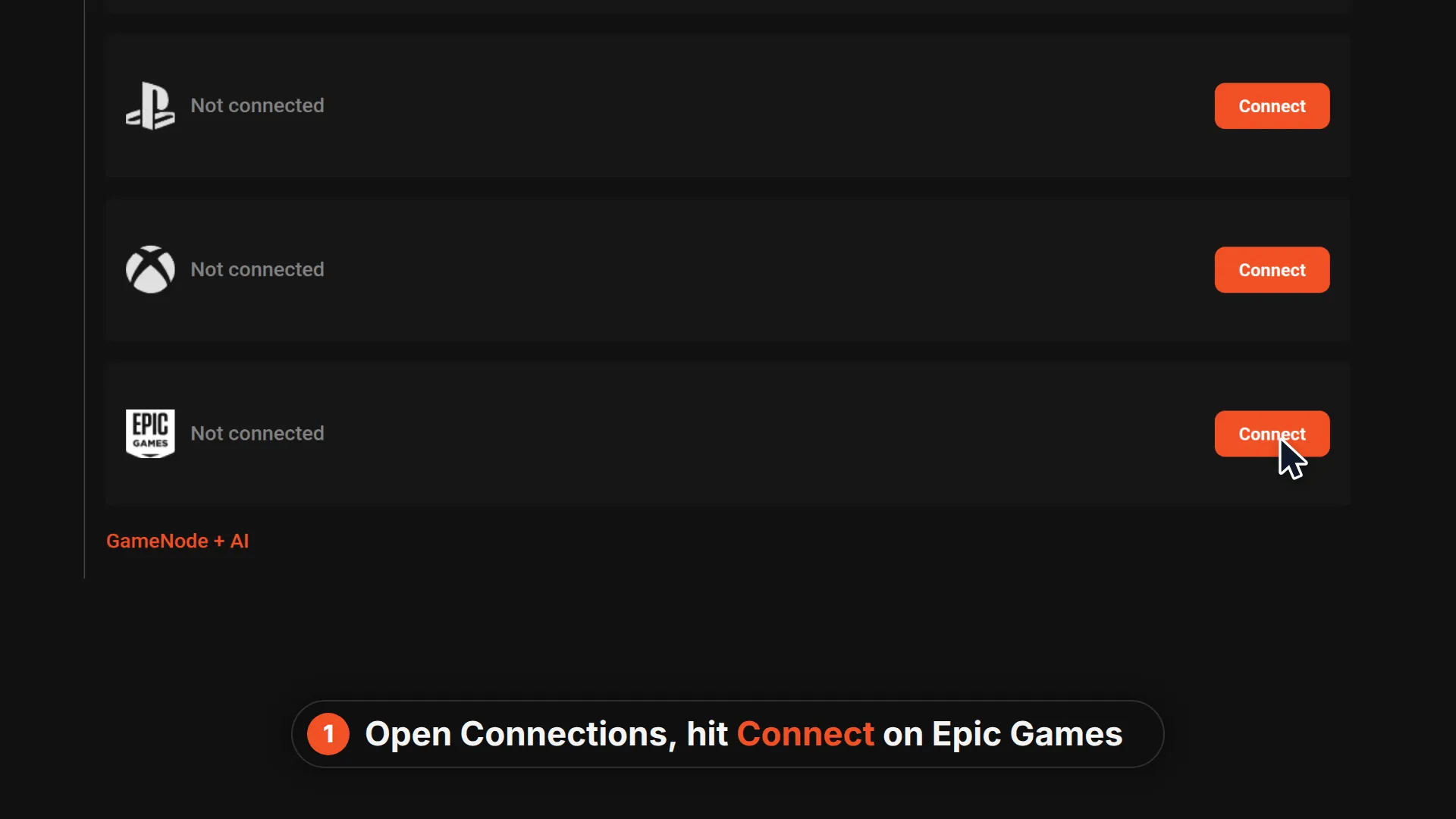
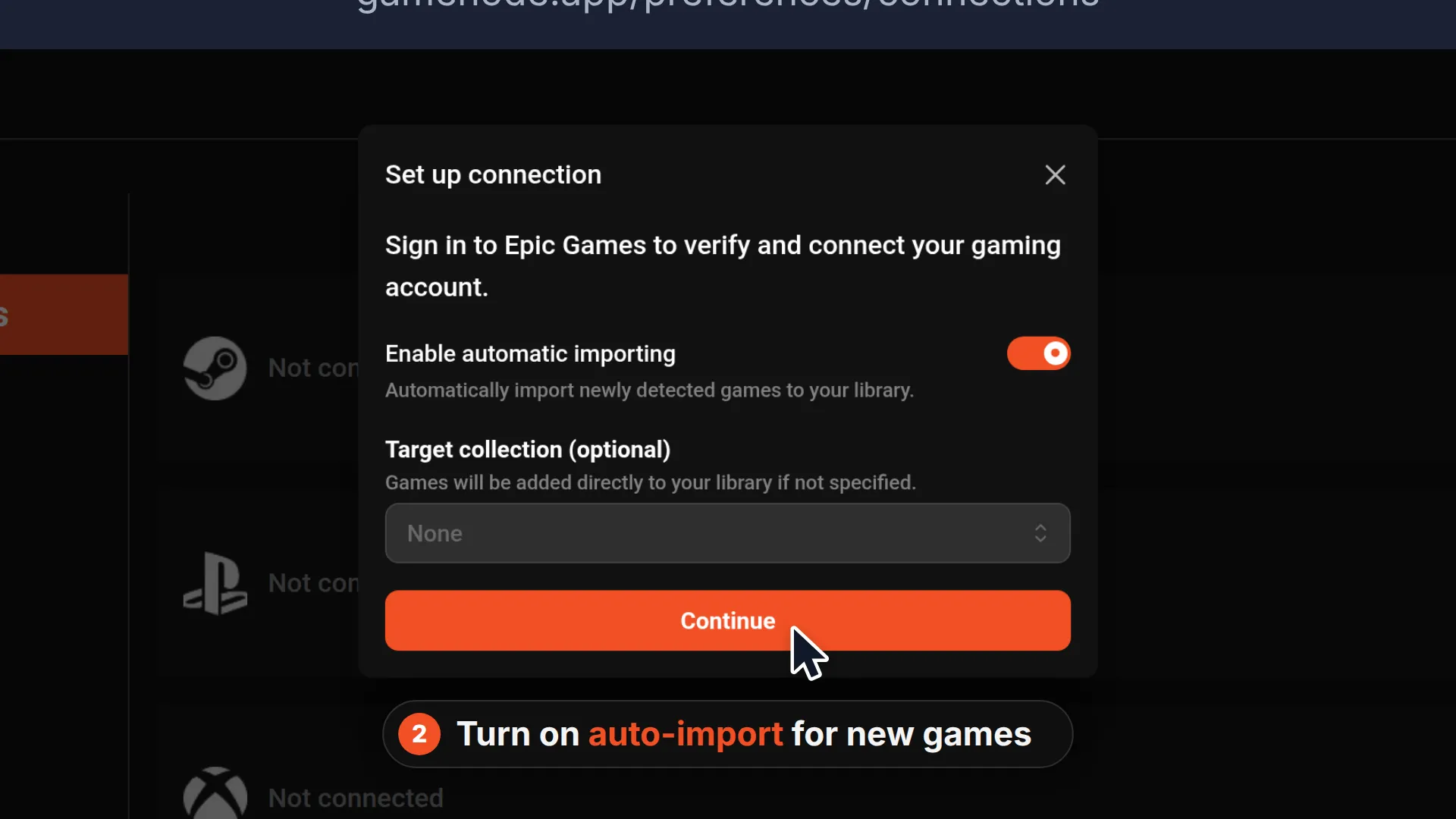
Primeiro você escolhe como a conexão deve funcionar. Você pode ativar a importação automática, para que os jogos recém-detectados sejam adicionados à sua biblioteca, e pode escolher uma coleção opcional para eles. Se você não escolher nenhuma, os jogos vão direto para a sua biblioteca.
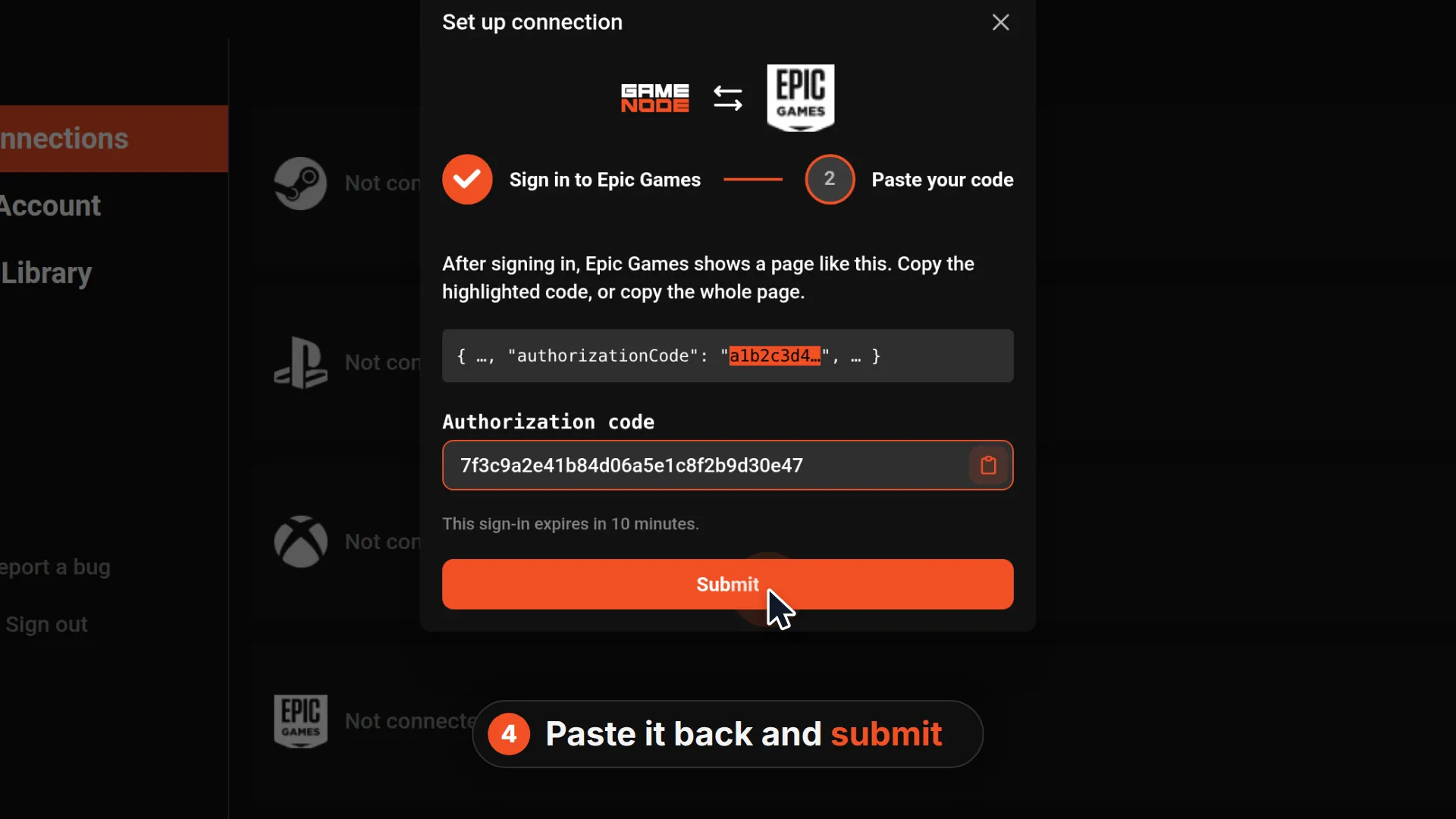
Depois você entra na sua conta da Epic Games. Após o login, a Epic mostra uma página com um código de autorização de uso único.
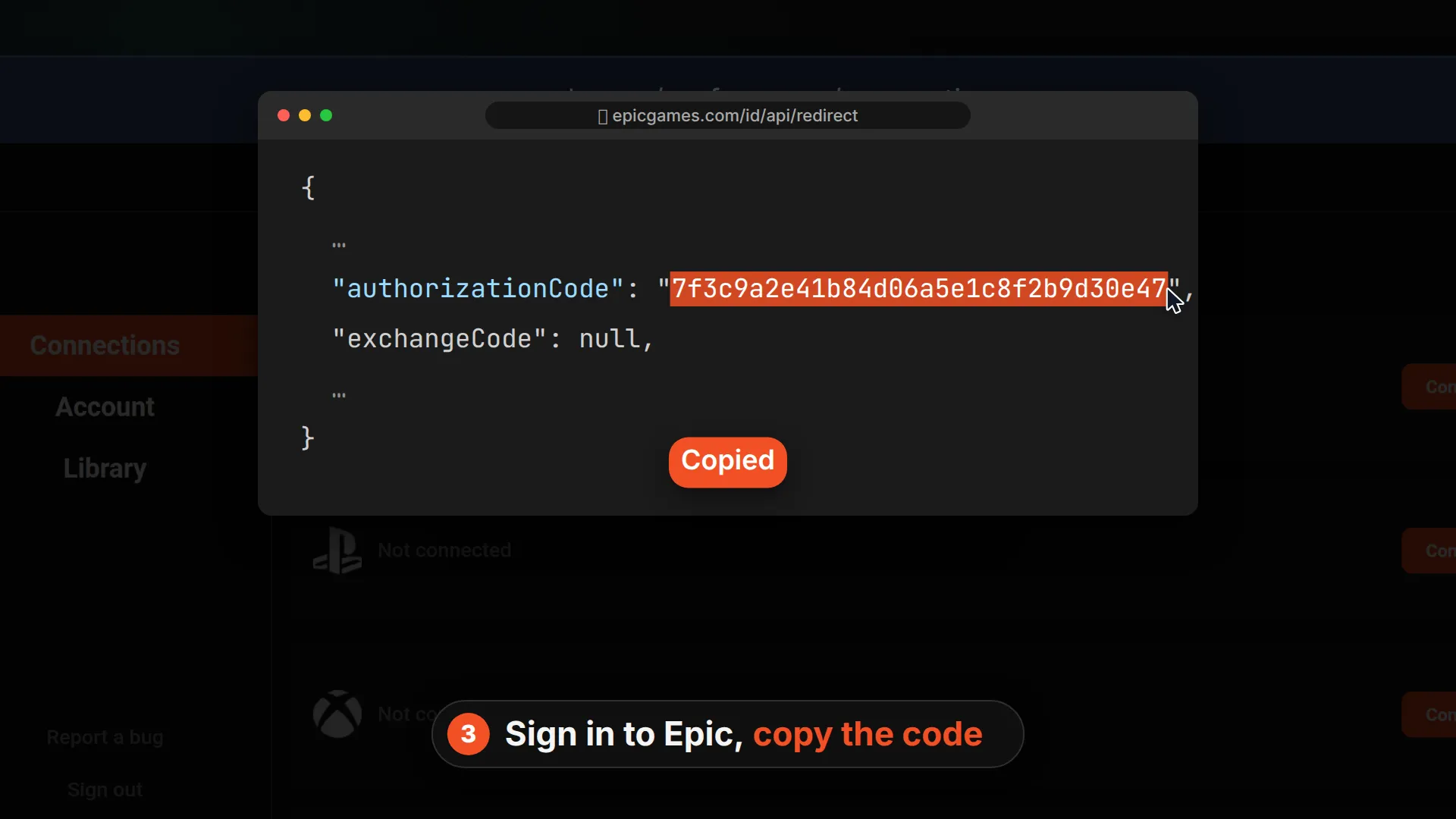
Copie esse código, ou copie a página inteira, e cole de volta no GameNode. O login expira em 10 minutos, então faça essa etapa logo em seguida.
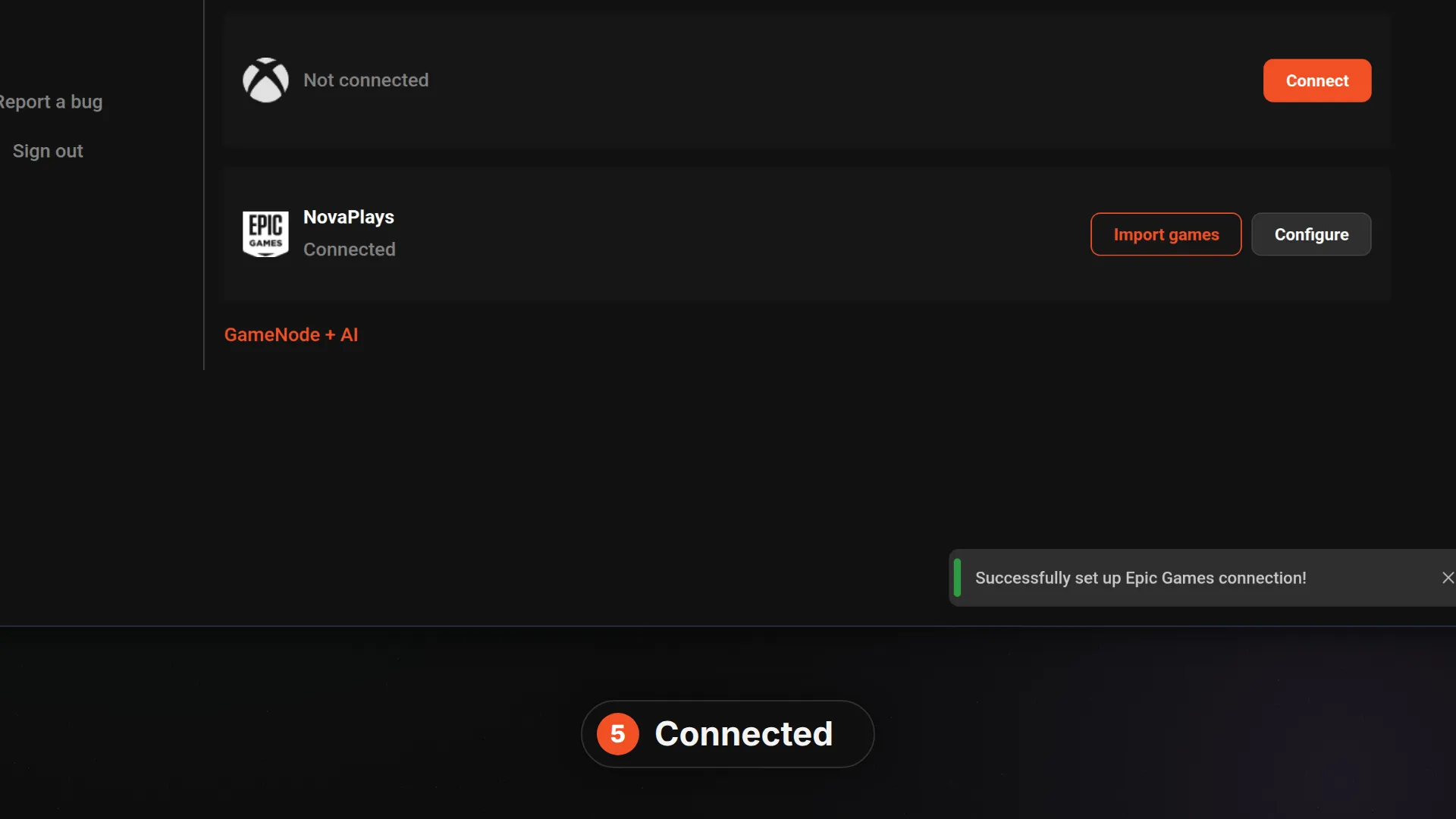
É só isso. O GameNode mostra a sua conta da Epic como conectada, com botões para importar jogos e configurar a conexão.
Importando a sua biblioteca
Use Importar jogos para ver o que o GameNode encontrou na sua biblioteca da Epic. Você pode escolher os jogos um a um ou importar a fila inteira de uma vez, adicionando-os a coleções se quiser.
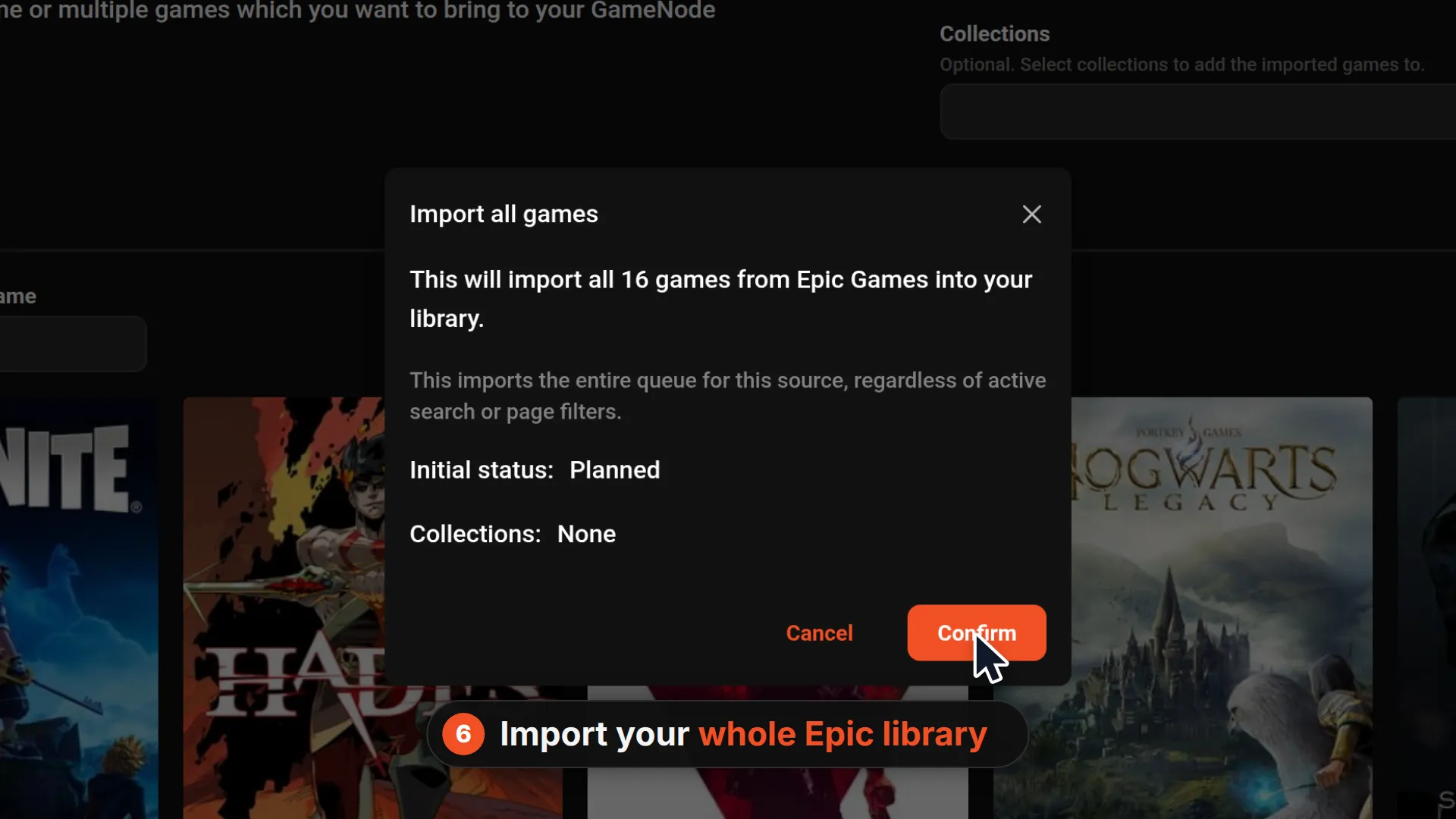
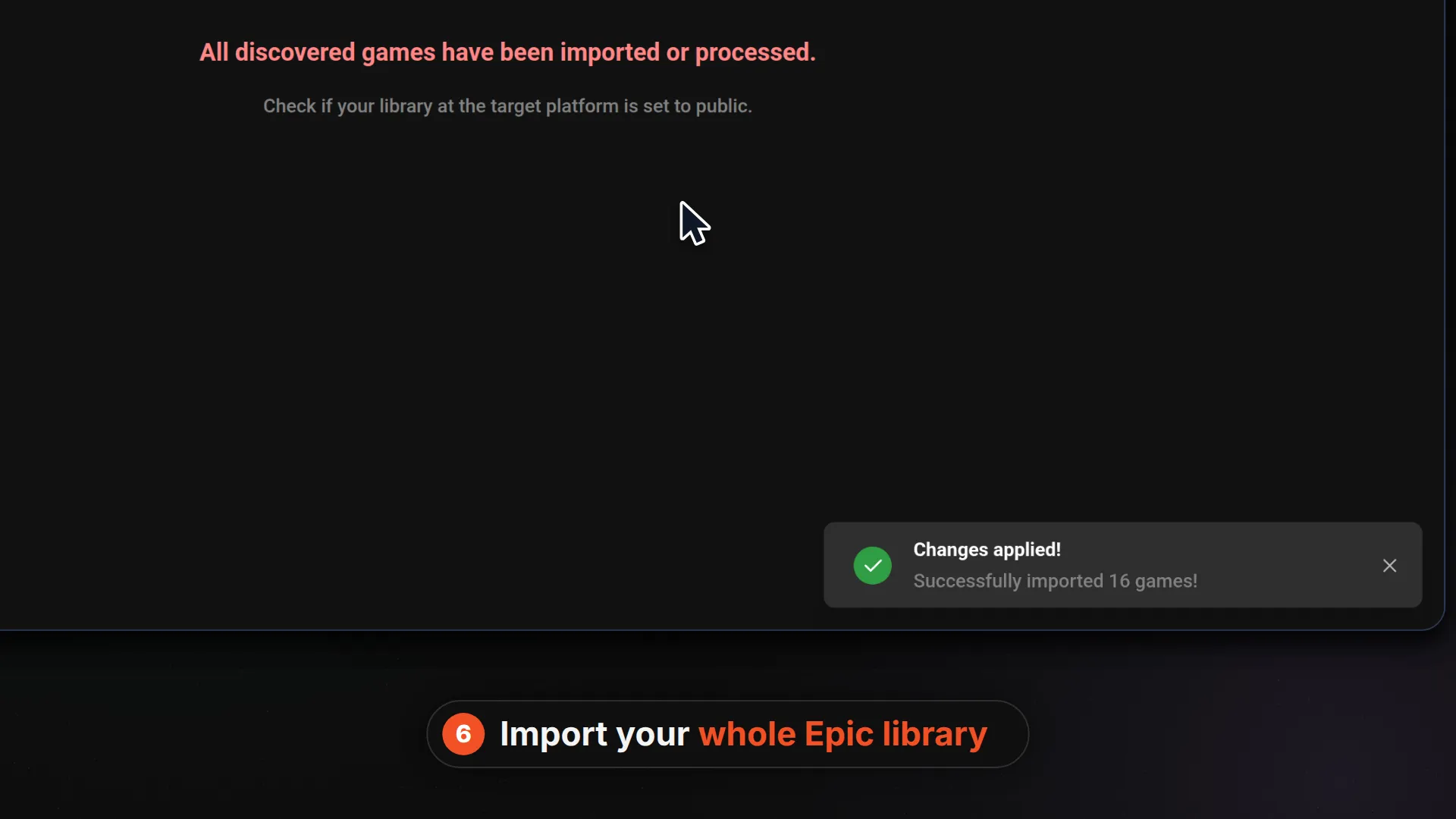
Os jogos importados da Epic são adicionados na plataforma PC. Se um jogo vem com conteúdos adicionais na sua biblioteca da Epic, ele aparece só uma vez. Jogos que o GameNode ainda não consegue associar ao seu catálogo não aparecem na lista de importação.
O que acontece depois de conectar
- Importação da biblioteca: traga os jogos que você tem na Epic.
- Importação automática: se você ativou, os jogos novos entram na sua biblioteca sozinhos.
- Sincronização do tempo de jogo: as horas que você jogou vêm direto da Epic.
- Avisos de novo login: se a Epic precisar que você entre de novo, o GameNode avisa para você reconectar.
Comece agora
Acesse o gamenode.app, vá em Preferências e depois Conexões, e conecte a Epic Games. Experimente e conte o que achou!
Postagens recentes do blog
Tags